
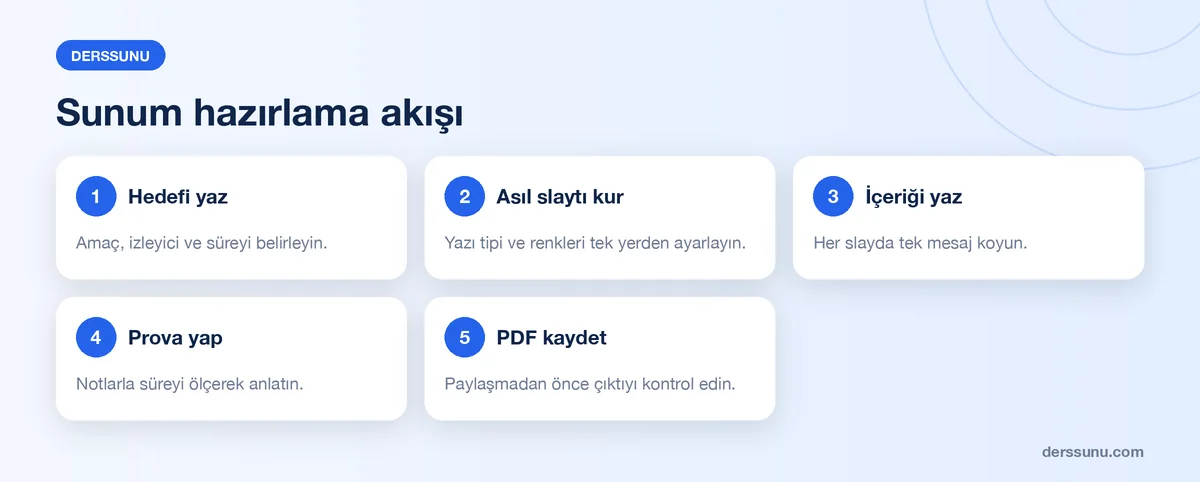
PowerPoint sunum hazırlama işi şu sırayla ilerler: önce konuyu ve izleyiciyi netleştirin, sonra asıl slayt ile tek bir tasarım düzeni kurun, her slayda tek mesaj yazın, görsel ekleyin, geçişleri sade tutun ve sunucu notlarıyla prova yapın. Son adımda dosyayı PDF olarak kaydedin.
Aşağıda her adımı örnekle anlattım. Menü adları PowerPoint sürümüne göre küçük farklar gösterebilir; bir komutu bulamazsanız üstteki arama kutusuna adını yazmanız yeterli.
Kısaca
- Slayt açmadan önce hedefi ve izleyiciyi yazın
- Asıl slayt ile yazı tipi ve renkleri tek yerden belirleyin
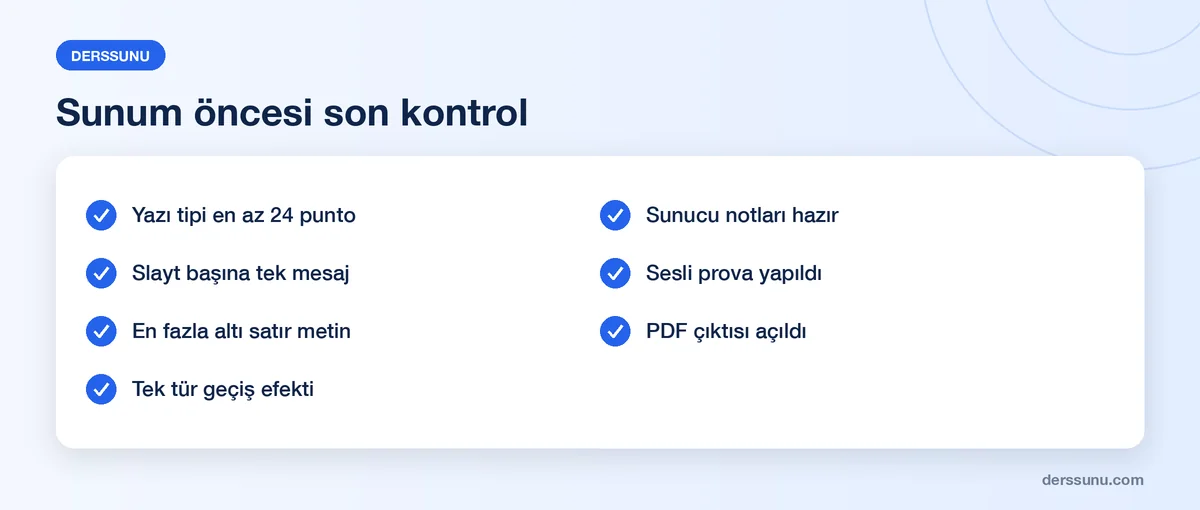
- Slayt başına tek mesaj, en fazla altı satır
- Notlarla prova yapın, paylaşırken PDF kullanın
PowerPoint sunum hazırlamaya nereden başlanır?
Bilgisayarı açmadan önce üç şeyi bir kâğıda yazın: sunumun amacı, izleyici kimler ve sunum süresi. Bu üçü slayt sayısını ve dili belirler. Örneğin 10 dakikalık bir sınıf sunumu için 8 ile 10 slayt yeterlidir; her slayda yaklaşık bir dakika düşer.
Ardından konuyu 3 ana başlığa bölün. Örneğin “Fotosentez” konusunda ana başlıklar ışık tepkimeleri, Calvin döngüsü ve etkileyen faktörler olabilir. Bu iskelet, slaytları yazarken kaybolmanızı önler.
| Sunum süresi | Önerilen slayt sayısı | Not |
|---|---|---|
| 5 dakika | 4-6 | Tek ana fikir |
| 10 dakika | 8-10 | 3 ana başlık |
| 20 dakika | 15-20 | Ara özet slaytı ekleyin |
İpucu: Slayt yazmaya başlamadan önce Ana Sayfa sekmesinden Yeni Slayt yerine Anahat görünümünde (Görünüm sekmesi) başlıkları sıralayın. Akışı görmek çok daha kolay olur.
Öğrenci sunumu hazırlıyorsanız genel akışı öğrenciler için adım adım sunum hazırlama rehberinde da bulabilirsiniz.
Asıl slayt nedir ve tasarım düzeni nasıl kurulur?
Asıl slayt (Slide Master), tüm slaytların ortak kalıbıdır. Yazı tipi, renk, logo ve başlık konumu burada bir kez belirlenir; sunumdaki her slayt bunu devralır. Böylece 20 slaydın başlığını tek tek değiştirmezsiniz.
Asıl slayt görünümüne nasıl girilir
- Görünüm sekmesini açın.
- Asıl Slayt Görünümü düğmesine tıklayın.
- Soldaki en üstteki büyük slaytı seçin; burada yaptığınız değişiklik hepsine yansır.
- Yazı tipi ve renkleri ayarlayın, ardından Asıl Görünümü Kapat deyin.
Yazı tipi için başlıkta tek, metinde tek bir aile kullanın. Gövde metni en az 24 punto olursa son sıradaki izleyici de okuyabilir. Renkte ise bir ana renk, bir vurgu rengi ve açık bir zemin yeterlidir.
Dikkat: Her slayda ayrı ayrı yazı tipi ve renk vermeyin. Sonradan tutarlılık bozulur ve düzeltmek uzun sürer. Menü yolları sürüme göre değişebilir; Asıl Slayt Görünümü bulunmazsa arama kutusunu kullanın.
Hazır bir başlangıç isterseniz eğitim için hazır sunum şablonlarına göz atın.
Slayt içeriği nasıl yazılır?
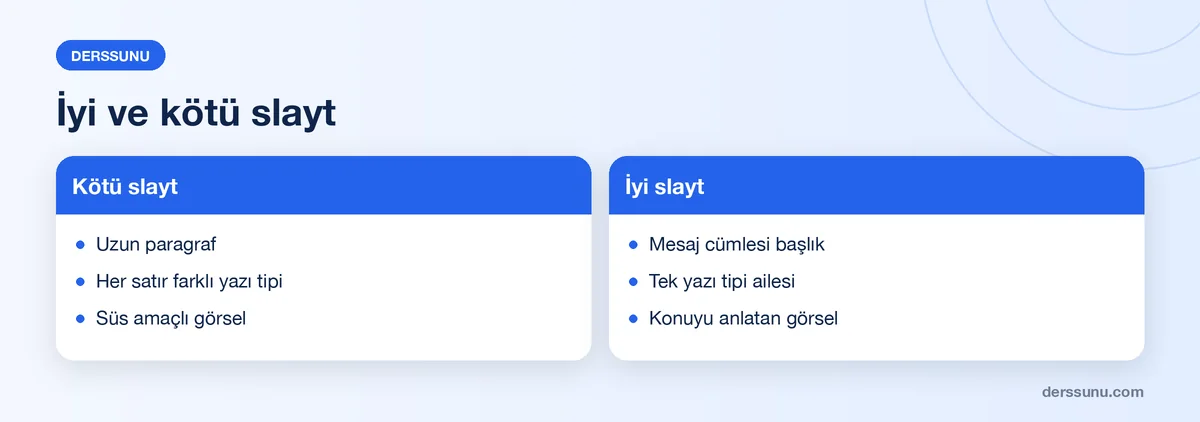
Her slayda tek bir mesaj koyun ve başlığı o mesajın cümlesi yapın. “Sonuçlar” yerine “Işık şiddeti arttıkça fotosentez hızlanır” gibi bir başlık, izleyiciye ne öğreneceğini baştan söyler.
- Bir slaytta en fazla 6 satır, satır başına en fazla 8 kelime kullanın.
- Uzun cümleleri sunarken söyleyin, slayda yazmayın.
- Sayısal veriyi tabloya ya da grafiğe çevirin.
- Her slayt için bir görsel yeterlidir; süs amaçlı görsel eklemeyin.
Kötü örnek: “Fotosentez, bitkilerin ışık enerjisini kullanarak karbondioksit ve suyu glikoza dönüştürdüğü, aynı zamanda oksijen açığa çıkardığı biyokimyasal süreçtir.” İyi örnek: başlık “Bitki ışıkla besin üretir”, altında üç madde: Işık + su + CO2 girer, glikoz üretilir, oksijen çıkar.
Görsel seçerken telif konusuna dikkat edin. Kendi çektiğiniz fotoğrafları ya da açıkça kullanıma izin verilen kaynakları tercih edin. Görseli slayda yerleştirdikten sonra kenarlarına hizalayın ve üzerine metin koyacaksanız metnin okunabilmesi için görselin koyu ya da sade bir bölgesini seçin.
PowerPoint Tasarımcı ile slayt düzeni nasıl iyileştirilir?
Tasarımcı (Designer), eklediğiniz metin ve görsele göre sağ tarafta düzen önerileri sunan özelliktir. Tasarım sekmesinde Tasarım Fikirleri ya da Designer adıyla görünür. Özelliğin bulunması Microsoft 365 aboneliğine ve sürüme bağlıdır; hesabınızda yoksa menüde görünmeyebilir.
Tasarımcı önerisinden doğru faydalanma
Önce görseli ve kısa metni slayda ekleyin, sonra Tasarım sekmesinden önerilere bakın. Beğendiğiniz düzene tıklamanız yeterli. Çok yoğun metin yazdıysanız öneri çıkmayabilir; metni kısaltıp tekrar deneyin.
İpucu: Tasarımcı bir öneri sunduğunda renkleri sizin asıl slayttaki renklerle karşılaştırın. Uyumsuzsa Tasarım sekmesindeki Varyantlar bölümünden kendi temanıza dönün.
Tasarım yeteneğiniz sınırlıysa yapay zekâ destekli araçlar da yardımcı olabilir. Canva Magic Design ile otomatik sunum hazırlama yazımıza bakabilirsiniz.
Geçişler ve animasyonlar ne kadar kullanılmalı?
Geçişler (Transitions) slayttan slayda geçerken, animasyonlar ise slayt içindeki nesnelerin görünüşünde etkilidir. Kural basit: izleyicinin dikkatini bir şeye yönlendiriyorsa kullanın, süs içinse kullanmayın.
| Öğe | Ne zaman uygun | Ne zaman sakıncalı |
|---|---|---|
| Geçiş | Bölüm değişirken | Her slaytta farklı efekt |
| Görünme animasyonu | Maddeleri sırayla açarken | Başlıkta dönen efekt |
| Vurgu animasyonu | Tek bir sayıyı öne çıkarırken | Aynı anda birden çok nesnede |
Tüm sunumda tek bir geçiş türü seçin; Geçişler sekmesinden Solma (Fade) gibi sade bir efekt işinizi görür. Süreyi yarım saniye civarında tutun. Animasyonlarda ise Animasyonlar sekmesinden Tıklandığında seçeneğiyle maddeleri siz istediğinizde açın.
Videolu anlatım planlıyorsanız PowerPoint sunumlara video ekleme adımlarını da inceleyin.
Sunucu notları nasıl eklenir ve prova nasıl yapılır?
Sunucu notları, yalnızca sizin gördüğünüz konuşma metnidir. Slaydın altındaki Notlar alanına yazılır; görünmüyorsa alt çubuktaki Notlar düğmesine tıklayın. Slayda yazmadığınız ayrıntıları, örnekleri ve geçiş cümlelerini buraya koyun.
- Her slayt için 2-3 cümlelik not yazın.
- Slayt Gösterisi sekmesinden Sunucu Görünümü’nü açın.
- Zamanlayıcıyı çalıştırıp baştan sona sesli prova yapın.
- Süre aşıldıysa en az önemli slaydı çıkarın.
En az iki kez sesli prova yapın. Okuma değil anlatma hedefleyin; notlara bakmak yalnızca hatırlatma içindir. Sunum günü projeksiyon bağlantısını önceden denemek de önemlidir; kablo, adaptör ve ses çıkışını denemek için salona on dakika erken gidin. Dosyanın bir kopyasını USB belleğe ve e-posta hesabınıza da yedekleyin; bilgisayar açılmazsa sunumu başka cihazdan açabilirsiniz. Bu küçük hazırlık, sunum anındaki stresi belirgin biçimde azaltır ve konuşmaya odaklanmanızı sağlar.
Dikkat: Notlarınızı slayt gösterisi sırasında izleyiciye yansıtmayın. Ekranları yansıtma modunda sunucu görünümünün yalnızca sizin ekranınızda açık olduğunu kontrol edin.
PowerPoint sunumu PDF olarak nasıl kaydedilir?
PDF, yazı tipi ve düzen bozulmadan her bilgisayarda aynı görünür. Dosya sekmesinden Farklı Kaydet’i seçip dosya türü olarak PDF’yi belirleyin ya da Dışarı Aktar bölümünden PDF/XPS Belgesi Oluştur seçeneğini kullanın. Kesin menü adı sürüme göre değişebilir.
Seçeneklerden yalnızca slaytları mı yoksa notlu sayfaları mı kaydedeceğinizi seçebilirsiniz. Öğretmene ödev gönderiyorsanız slayt PDF’i, kendi çalışma notunuz içinse notlu sayfa yeterlidir. Animasyonlar PDF’ye taşınmaz; kritik bilgi animasyonla görünüyorsa son halini ayrı slayda koyun.
Sunumu sesli videoya çevirmek isterseniz PowerPoint sunumunu sesli video haline getirme rehberi işinize yarar. Resmi komut açıklamaları için Microsoft PowerPoint destek sayfasına bakabilirsiniz.
Sıkça Sorulan Sorular
PowerPoint sunumu kaç slayt olmalı?
Genel kural, slayt başına yaklaşık bir dakikadır. Beş dakikalık sunuma 4 ile 6, on dakikalık sunuma 8 ile 10 slayt yeter. Slayt sayısından önce süreyi ve izleyicinin ilgisini düşünün; az ama net slayt, çok ama dağınık slayttan her zaman daha etkili olur.
Slayt başına kaç satır yazı olmalı?
Okunabilirlik için en fazla altı satır ve satır başına yaklaşık sekiz kelime iyi bir sınırdır. Uzun açıklamaları konuşmada anlatın ya da sunucu notlarına taşıyın. Metin sığmıyorsa slaydı ikiye bölmek, puntoyu küçültmekten daha doğru bir çözümdür.
PowerPoint’te yazı tipi tüm slaytlarda nasıl değiştirilir?
Görünüm sekmesinden Asıl Slayt Görünümü’ne girin, en üstteki büyük slaytta yazı tipini değiştirin ve görünümü kapatın. Değişiklik tüm slaytlara yansır. Alternatif olarak Tasarım sekmesindeki Varyantlar bölümünden Yazı Tipleri seçeneğini kullanabilirsiniz.
Sunum dosyası başka bilgisayarda bozuluyorsa ne yapmalıyım?
Çoğunlukla yazı tipi eksikliğinden kaynaklanır. Dosyayı PDF olarak kaydetmek en güvenli yoldur. PowerPoint dosyası gerekiyorsa yaygın sistem yazı tiplerini seçin ya da Dosya, Seçenekler, Kaydet bölümündeki yazı tiplerini dosyaya ekleme seçeneğini kullanın.
Sunucu notları izleyiciye görünür mü?
Hayır, notlar yalnızca sunucu görünümünde sizin ekranınızda görünür. Yine de ekran yansıtma ayarlarını sunumdan önce deneyin. Dosyayı PDF’e çevirirken notlu sayfa seçeneğini işaretlemezseniz notlar çıktıya da girmez.
Sunumunuzu hazırlamaya nereden başlamalısınız?
Önce amacı, izleyiciyi ve süreyi yazın; ardından asıl slaytta tasarımı bir kez kurun. Her slayda tek mesaj koyun, notlarla en az iki kez prova yapın. Paylaşmadan önce PDF çıktısını açıp son bir kontrol yapmanız yeterlidir.