
Akıllı tahta nasıl kullanılır sorusunun kısa cevabı şöyle: tahtayı açın, giriş ekranından kendi hesabınızla oturum başlatın, kalem ve yazılım araçlarıyla yazın, EBA’dan içeriği açın, gerekirse USB ya da ekran yansıtmayla kendi dosyanızı gösterin. Her adımı ve sık sorunların çözümünü aşağıda sırayla bulacaksınız.
Marka ve model farkları menü adlarını değiştirebilir. Burada anlatılan mantık çoğu okul tahtasında aynıdır, ayrıntılar için tahtanın kılavuzuna ve okulunuzun bilişim sorumlusuna başvurun.
Kısaca
- Tahtayı açın, hesabınızla giriş yapın, ekranı kalibre edin.
- Kalem, silgi ve yazılım araçlarıyla ders notunu tahtada tutun.
- İçeriği EBA, USB ya da ekran yansıtmayla açın.
- Sorunlarda önce kablo, giriş kaynağı ve yeniden başlatmayı deneyin.
Akıllı tahta nasıl açılır ve ilk giriş nasıl yapılır?
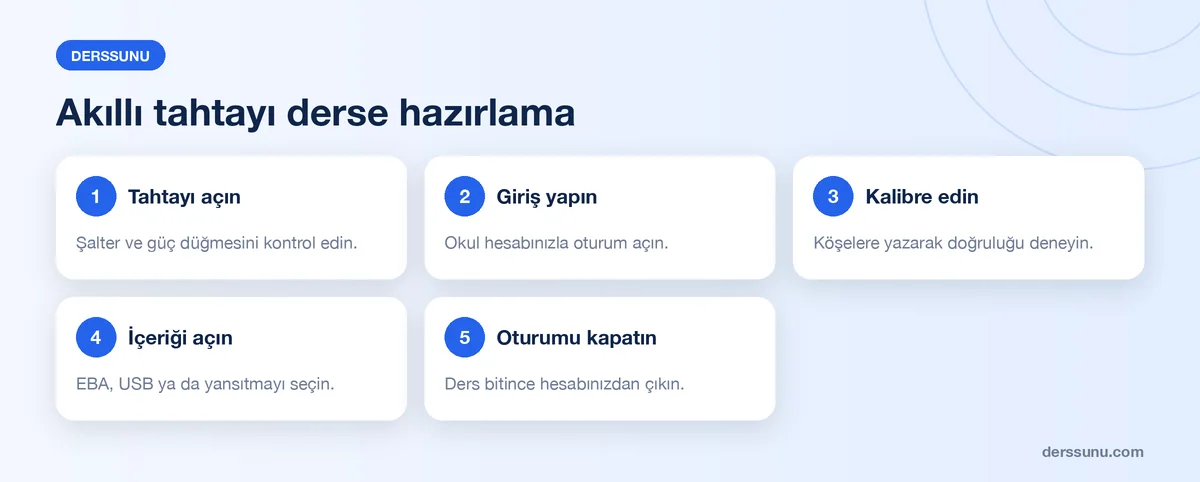
Önce tahtanın fişinin takılı ve arkadaki ana şalterin açık olduğundan emin olun. Ardından tahtanın alt ya da yan kenarındaki güç düğmesine bir kez basın. Ekran birkaç saniye içinde açılır, ardından işletim sistemi yüklenir.
Okullarda kullanılan tahtaların çoğunda bir giriş ekranı çıkar. Burada okulunuzun size verdiği kullanıcı adı ve şifreyle oturum açarsınız. Bazı modellerde giriş, USB’ye takılan bir anahtarla ya da QR kodla yapılır. Hangisinin geçerli olduğunu bilişim sorumlusundan öğrenin.
İlk açılışta yapılacak kısa kontroller
- Ses düzeyini orta seviyeye getirin.
- Ekranın sağ üst köşesine parmakla dokunup imlecin geldiğini kontrol edin.
- Wi-Fi ya da kablolu ağ bağlantısının açık olduğunu doğrulayın.
- Kalemi alıp ekranın dört köşesine yazın; çizgi uca denk gelmiyorsa kalibrasyon yapın.
İpucu: Dersten önce tahtayı beş dakika erken açın. Güncelleme ya da yavaş açılış, ders başlayınca sınıfın karşısında yaşanacak en can sıkıcı gecikmedir.
Dersin sonunda oturumu kapatmayı unutmayın. Açık kalan hesap, bir sonraki öğretmenin dosyalarınıza ve EBA oturumunuza ulaşmasına yol açabilir.
Akıllı tahtada kalem ve yazılım araçları nasıl kullanılır?
Tahtaya yazmak için ya özel kalemi ya da parmağınızı kullanırsınız. Çoğu modelde kalemin ucu ince çizgi, parmağın düz yüzeyi ise silgi gibi çalışır. Bu sayede tahtadan ayrılmadan yazıp silebilirsiniz.
Tahtayla gelen yazılımda genellikle ekranın kenarında bir araç çubuğu bulunur. Aşağıdaki tabloda bu çubukta sık karşılaşılan araçlar ve işleri özetleniyor.
| Araç | Ne işe yarar? | Ne zaman kullanılır? |
|---|---|---|
| Kalem | Renkli ve kalın çizgi çizer | Çözüm adımlarını yazarken |
| Silgi | Seçili alanı temizler | Yanlış yazımı düzeltirken |
| Vurgulayıcı | Yarı saydam işaretleme yapar | Metindeki anahtar kelimeler için |
| Şekil | Düzgün çizgi ve geometrik şekil ekler | Geometri ve harita derslerinde |
| Perde | Ekranın bir kısmını gizler | Cevabı adım adım göstermek için |
Ders notunu kaybetmek istemiyorsanız sayfayı kaydedin. Genellikle araç çubuğundaki kaydet simgesi, yazdıklarınızı PDF ya da görsel olarak USB belleğe veya hesabınıza aktarır. Böylece konuyu kaçıran öğrenciye ertesi gün aynı tahta notunu gönderebilirsiniz.
İpucu: Yazı rengini sınıfın arka sırasından kontrol edin. Sarı ve açık yeşil, parlak ışıkta beyaz zeminde neredeyse görünmez olur; koyu mavi ve siyah daha güvenlidir.
EBA ve ders içerikleri tahtada nasıl açılır?
EBA (Eğitim Bilişim Ağı), Millî Eğitim Bakanlığının öğretmen ve öğrencilere sunduğu çevrim içi içerik platformudur. Tahtada tarayıcıyı açıp EBA adresine girer, kendi hesabınızla oturum başlatırsınız. Konuya göre arama yaparak hazır ders içeriklerine, etkileşimli uygulamalara ve videolara ulaşabilirsiniz.
İçerik bulduktan sonra tam ekran moduna geçin. Böylece tarayıcının menüsü sınıfın dikkatini dağıtmaz. Videoyu oynatmadan önce sesi bir kez deneyin; ders başında sessiz bir video iki dakika kaybettirir.
- Konu başlığıyla arama yapın, ardından sınıf düzeyine göre süzün.
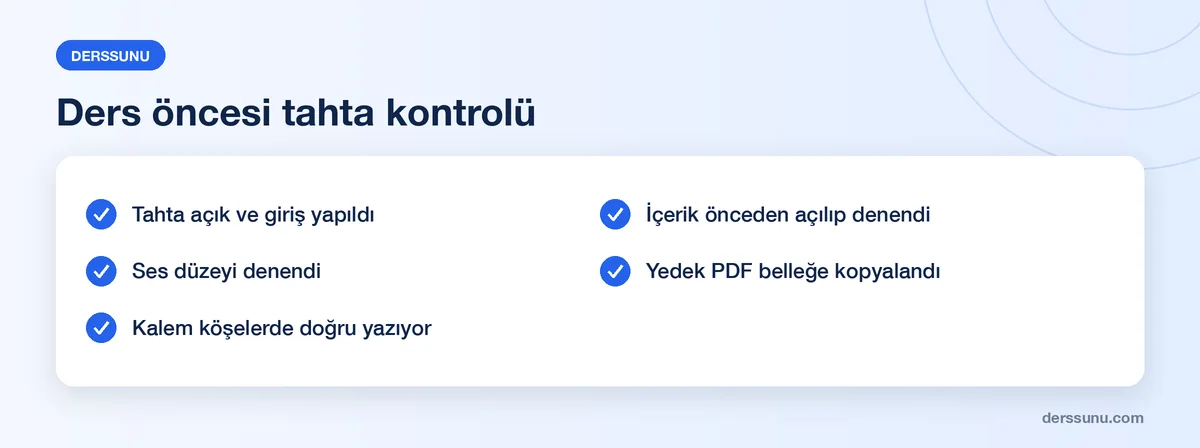
- Derste kullanacağınız içeriği ders öncesinde bir kez açıp deneyin.
- İnternet kesilirse diye alternatif olarak USB belleğe indirilebilir bir kopya hazır tutun.
Kendi sunumunuzu interaktif hale getirmek istiyorsanız interaktif sunum uygulamaları tahtanın dokunmatik yapısıyla çok iyi çalışır. Öğrencinin tahtaya çıkıp cevabı seçtiği etkinlikler dikkati canlı tutar.
Dikkat: EBA girişi, ekrandaki menüler ve kullanılabilen içerikler zaman içinde değişebilir. Güncel giriş ve kullanım bilgisi için resmi sayfa olan eba.gov.tr adresini kontrol edin.
USB bellek ve ekran yansıtma ile kendi dosyam nasıl gösterilir?
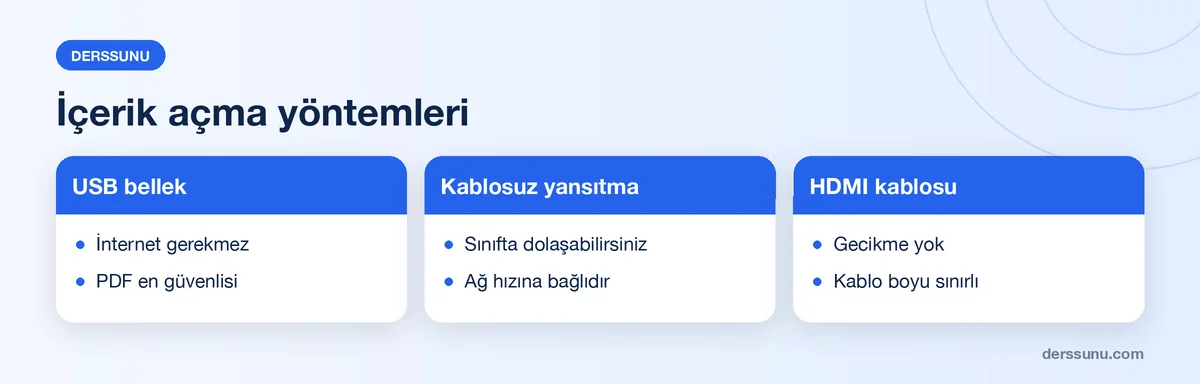
En basit yöntem USB bellektir. Belleği tahtanın ön ya da yan paneldeki USB girişine takın, dosya yöneticisini açın, sunumunuza dokunun. PDF, PowerPoint ve video dosyaları genellikle doğrudan açılır. Biçim açılmıyorsa dosyayı PDF’e çevirmek en güvenli çözümdür.
İkinci yöntem ekran yansıtmadır. Telefonunuzu ya da dizüstü bilgisayarınızı tahtayla aynı Wi-Fi ağına bağlar, yansıtma uygulamasını tahtada açar ve cihazınızdan eşleşme kodunu girersiniz. Kablolu seçenekte ise HDMI kablosunu bilgisayara takar, tahtada giriş kaynağını HDMI olarak seçersiniz.
| Yöntem | Avantajı | Dezavantajı |
|---|---|---|
| USB bellek | İnternet gerekmez | Dosya biçimi uyumsuz olabilir |
| Kablosuz yansıtma | Sınıfta rahat dolaşırsınız | Ağ yavaşsa takılır |
| HDMI kablosu | Kararlı ve gecikmesiz | Kablo uzunluğu sınırlıdır |
Sunumda görsel kullanacaksanız sunumlarda görsel kullanımı yazısındaki yoğunluk ilkeleri tahta için de geçerlidir. Büyük ekranda bile bir slayta çok görsel koymak okunabilirliği düşürür.
Akıllı tahtada sık görülen sorunlar nasıl çözülür?
Çoğu arıza, teknik servise gitmeden birkaç basit kontrolle düzelir. Önce tahtayı kapatıp bir dakika bekleyin, sonra yeniden açın. Bu işlem donma ve yavaşlık sorunlarının büyük kısmını giderir.
| Sorun | Olası neden | İlk deneme |
|---|---|---|
| Dokunma çalışmıyor | Ekran kirli ya da kalibrasyon bozuk | Ekranı kuru bezle silin, kalibre edin |
| Görüntü yok | Giriş kaynağı yanlış | Kaynak tuşundan doğru girişi seçin |
| Ses gelmiyor | Ses kısık ya da sessize alınmış | Tahta ve bilgisayar sesini kontrol edin |
| İmleç kayıyor | Kalibrasyon sapmış | Kalibrasyon ekranını yeniden çalıştırın |
| Wi-Fi bağlanmıyor | Ağ şifresi değişmiş | Bilişim sorumlusundan güncel bilgiyi alın |
Ekranı temizlerken sıvı sprey sıkmayın, bezi hafifçe nemlendirip silin. Sert tozlu bez yüzeyi çizebilir. Kalemi masaya bırakırken ucu aşağı gelmemeli, ucun aşınması çizim doğruluğunu bozar.
Dikkat: Tahta kendi kendine açılıp kapanıyor, ekranda çizgi ya da yanık kokusu varsa tahtayı kapatın ve kendiniz müdahale etmeyin. Durumu okul yönetimine ve yetkili servise bildirin.
Akıllı tahta dersi nasıl daha etkili hale getirilir?
Tahta, slayt göstermekten fazlasını yapabilir. Öğrenciyi tahtaya çıkarıp sürükle bırak etkinliği yaptırabilir, bir haritada ilin yerini işaretletebilir ya da çözümü birlikte yazdırabilirsiniz. Önemli olan tahtayı sadece sizin değil, sınıfın aracı haline getirmektir.
Derse hazırlanırken önce hedefi belirleyin. Sonra bu hedefe uygun tek bir etkileşim seçin: bir quiz, bir sıralama ya da bir çizim. Nearpod gibi araçlar bu iş için hazırdır; Nearpod ile slaytları interaktif hale getirmeyi deneyebilirsiniz. Sınıf içi paylaşım için Padlet ile iş birliği tahtada kolay yönetilir.
Dersi kaydedip öğrencilerle paylaşmak istiyorsanız tahtanın ekran kaydı özelliği ya da bir kayıt uygulaması yeterlidir. Ayrıntılı adımlar için ekran kaydı alarak anlatımlı sunum hazırlama rehberine bakabilirsiniz.
İpucu: Bir derste tek bir yeni araç deneyin. Aynı derste hem yeni uygulama hem yeni yazılım denemek, hata olduğunda nedenini bulmayı zorlaştırır.
Sıkça Sorulan Sorular
Akıllı tahta açılmıyorsa ne yapmalıyım?
Önce fişin ve arka paneldeki ana şalterin açık olduğunu kontrol edin. Ardından güç düğmesine birkaç saniye basılı tutun. Hâlâ ekran gelmiyorsa prizi başka bir cihazla deneyin. Sorun sürerse okulunuzun bilişim sorumlusuna ya da yetkili servise haber verin.
Akıllı tahtada ekran kalibrasyonu nasıl yapılır?
Ayarlar menüsünden kalibrasyon seçeneğini açın. Ekranda beliren noktalara sırayla kalemle ya da parmakla dokunun. Tüm noktalar tamamlanınca işlem kaydedilir. Menü adı markaya göre değişebilir; bulamazsanız tahtanın kılavuzuna bakın.
Telefondan akıllı tahtaya görüntü nasıl yansıtılır?
Telefon ve tahta aynı Wi-Fi ağında olmalıdır. Tahtada yansıtma uygulamasını açın, telefonda ekran yansıtma ya da yayınlama seçeneğine girip tahtayı listeden seçin. Eşleşme kodu isterse ekrandaki kodu telefona yazın.
Akıllı tahtaya USB ile hangi dosyalar açılır?
Çoğu tahta PDF, PowerPoint, Word, görsel ve yaygın video biçimlerini açar. Bazı eski modeller yeni sürüm dosyalarda sorun çıkarabilir. En güvenli yol sunumu PDF olarak kaydedip belleğe öyle atmaktır.
Akıllı tahtada yazdıklarımı nasıl kaydederim?
Yazılımın araç çubuğundaki kaydet ya da dışa aktar simgesini kullanın. Sayfa PDF ya da görsel olarak USB belleğe, hesabınıza veya bulut alanına aktarılabilir. Kaydettikten sonra dosyanın açıldığını bir kez kontrol edin.
Akıllı tahta kullanmaya nereden başlamalı?
İlk dersten önce tahtayı kendi başınıza açıp giriş yapın, kalemi ve bir USB dosyasını deneyin. Sonra tek bir EBA içeriği ya da tek bir interaktif etkinlik seçin. Küçük başlayıp her derste bir özellik eklemek, tahtayı rahatça kullanmanın en hızlı yoludur.